Telegramのapi_idとapi_hashを取得する
TelePonyはアカウントごとに、ご自身のTelegramアプリのキーでログインします。
my.telegram.orgで5分ほどで取得できます。
接続するアカウントの電話番号でログインしてください。
5つのステップ
Telegram Coreにログイン
my.telegram.orgを開き、Telegramで使っている電話番号を国番号付きで入力します(+81 90…)。
確認コードはSMSではなくTelegramアプリに届きます。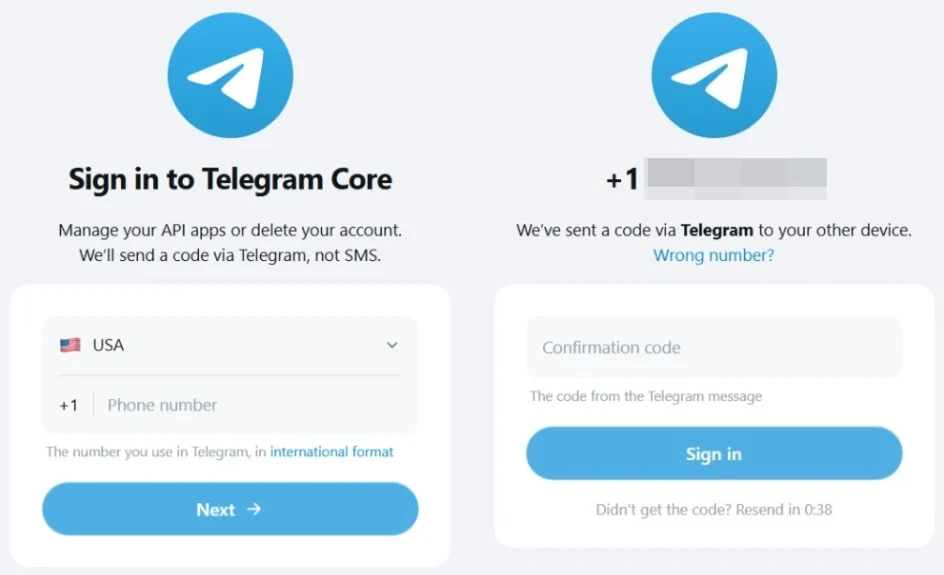
Development Toolsを開く
ログイン後のYour Telegram Core画面でDevelopment Toolsを開きます。
初めての場合は、新しいアプリの作成フォームが開きます。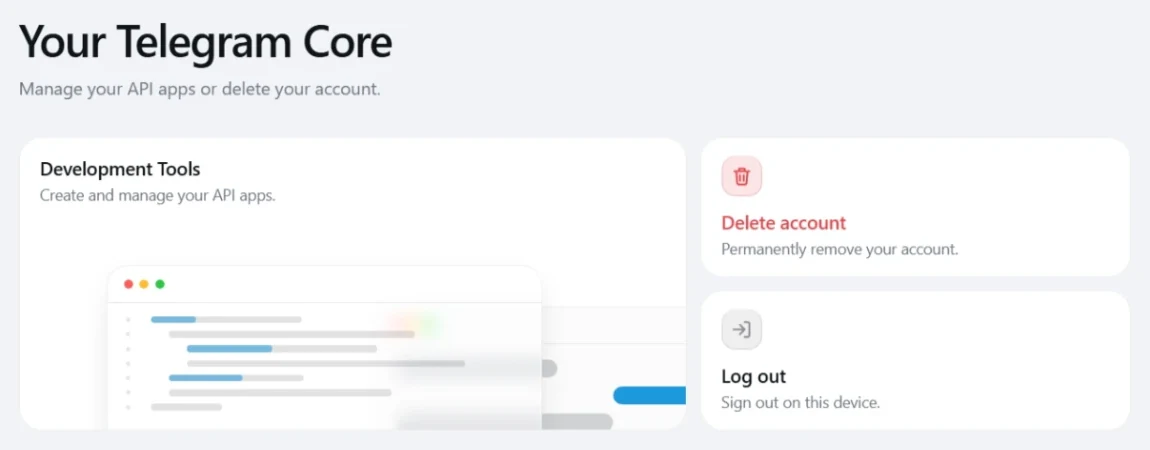
アプリを作成
App titleは5文字以上、Short nameは英数字5〜32文字で入力します。
プラットフォームは何でもよく(Desktopで可)、URLは空欄のままで構いません。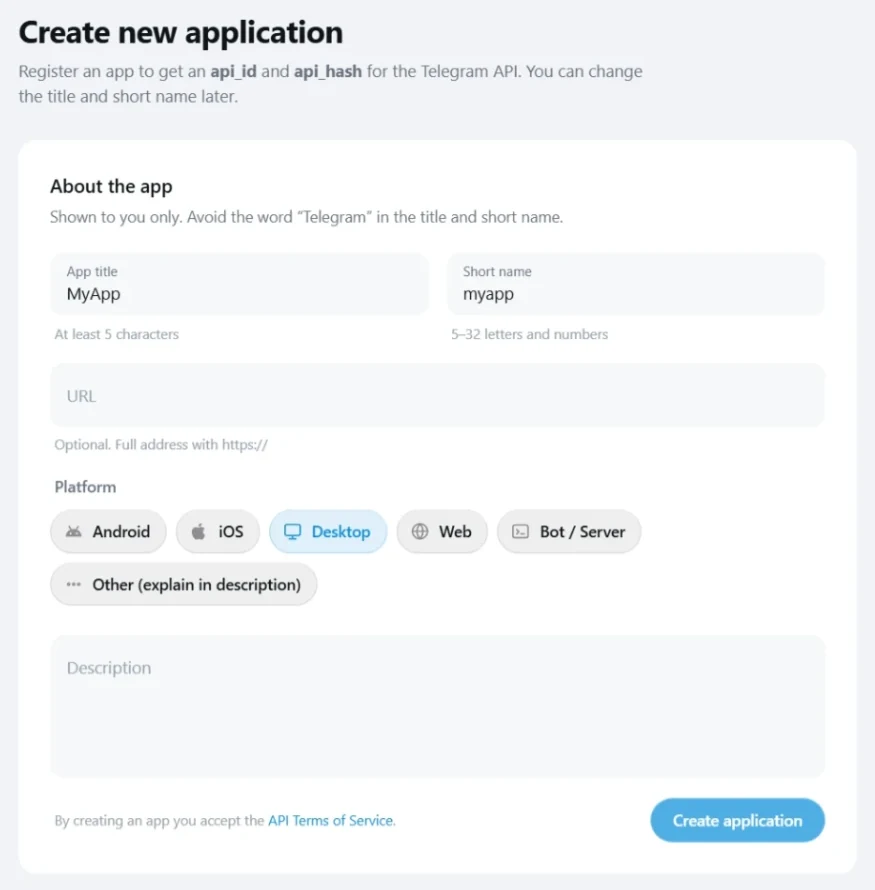
api_idとapi_hashをコピー
Credentialsにapi_id(数字)とapi_hash(32文字)があります。
api_hashは隠れているので、目のアイコンで表示するか、横のコピーボタンを押してください。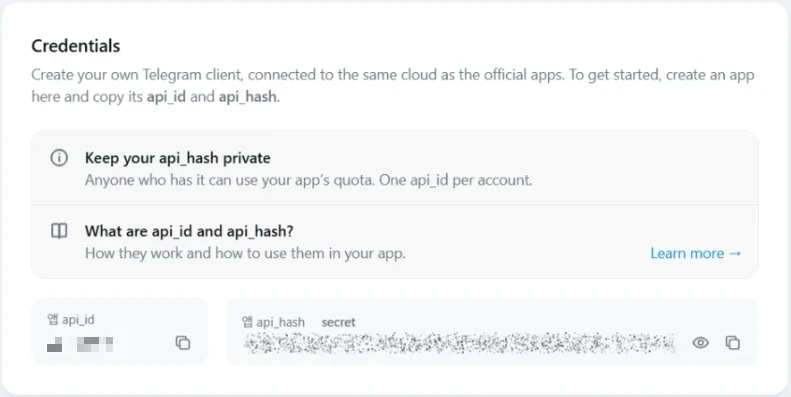
TelePonyに貼り付ける
TelePonyで「アカウント接続」を押します。
最初の画面に2つの値を貼り付けて「次へ」を押し、電話番号でログインすれば完了です。
始める前に
- 電話番号1つにアプリ1つ
- Telegramでは番号ごとにアプリを1つだけ作れます。
以前に作った場合は、Development Toolsで同じキーを確認できます。 - api_hashは秘密に
- この値があれば、誰でもあなたのアプリの利用枠を使えます。
TelePonyは暗号化して保存し、そのアカウントのログインにのみ使います。 - ERRORとだけ表示されるとき
- VPNと広告ブロックをオフにして、別のブラウザで試してください。
名前に「Telegram」を含む場合や、アプリ名が5文字未満の場合も作成できません。
キーについてよくある質問
アカウントごとにapi_idを取得する必要がありますか?
おすすめします。各アカウントの番号でmy.telegram.orgにログインし、取得したキーをそのアカウントに使ってください。
複数のアカウントで1つのアプリを共有せず、それぞれが自分のアプリを持てます。
api_idとapi_hashだけでアカウントに入れますか?
いいえ。キーはアプリを示すだけです。
ログインには、Telegramが送るコードと、設定していればクラウドパスワードが必要です。
api_hashをなくしました
my.telegram.orgに再度ログインしてDevelopment Toolsを開いてください。
同じapi_idとapi_hashがそのまま残っています。
ボットトークンと同じですか?
いいえ。@BotFatherのボットトークンはボットを動かすもので、api_idとapi_hashは実際のユーザーアカウントでログインするためのものです。
TelePonyはユーザーアカウントから送信します。
キーを取得したら、最初のアカウントを接続しましょう。
2つのキーを貼り付けて、電話番号でログインしてください。
アカウントが接続されると、7日間の無料トライアルが始まります。
7日間無料。カード登録は不要です。