텔레그램 api_id와 api_hash 받기
TelePony는 계정마다 본인의 텔레그램 앱 키로 로그인합니다.
my.telegram.org에서 5분이면 받을 수 있어요.
연결할 계정의 전화번호로 로그인하세요.
다섯 단계
Telegram Core에 로그인
my.telegram.org를 열고 텔레그램에서 쓰는 전화번호를 국가 번호와 함께 넣습니다(+82 10…).
확인 코드는 문자가 아니라 텔레그램 앱으로 옵니다.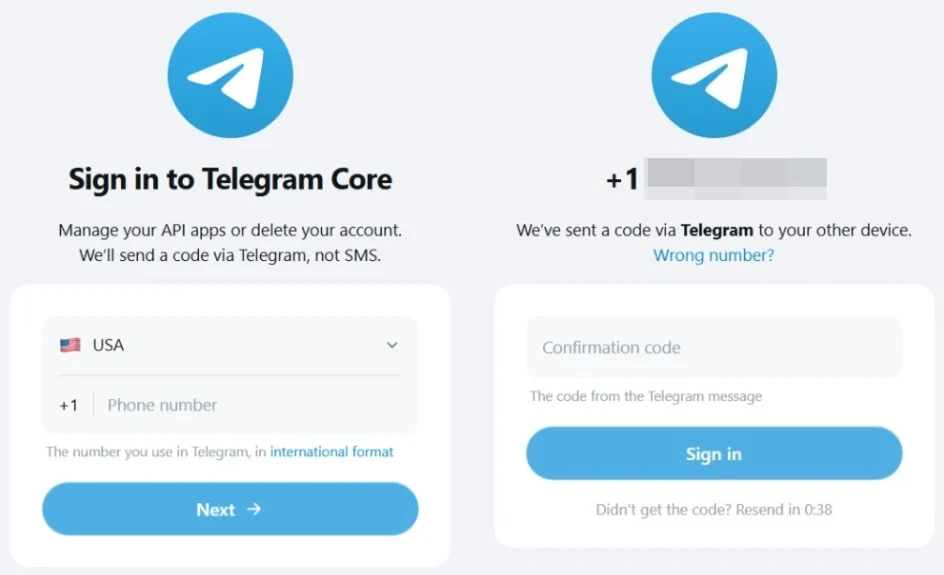
Development Tools 열기
로그인하면 나오는 Your Telegram Core 화면에서 Development Tools를 누릅니다.
처음이면 새 앱을 만드는 양식이 바로 열립니다.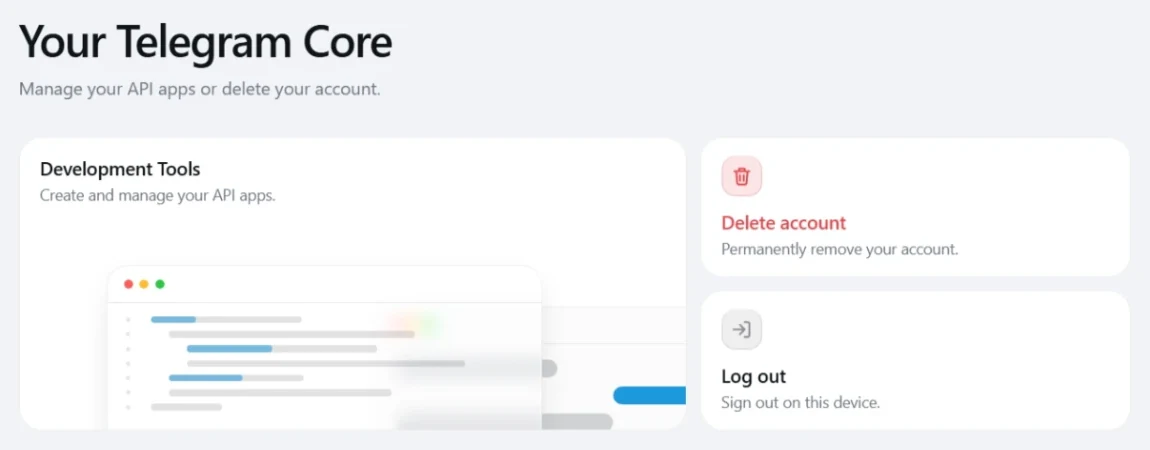
앱 만들기
앱 제목(App title)은 5자 이상, 짧은 이름(Short name)은 영문·숫자 5~32자로 넣습니다.
플랫폼은 아무거나 골라도 되고(Desktop 추천), URL은 비워 둡니다.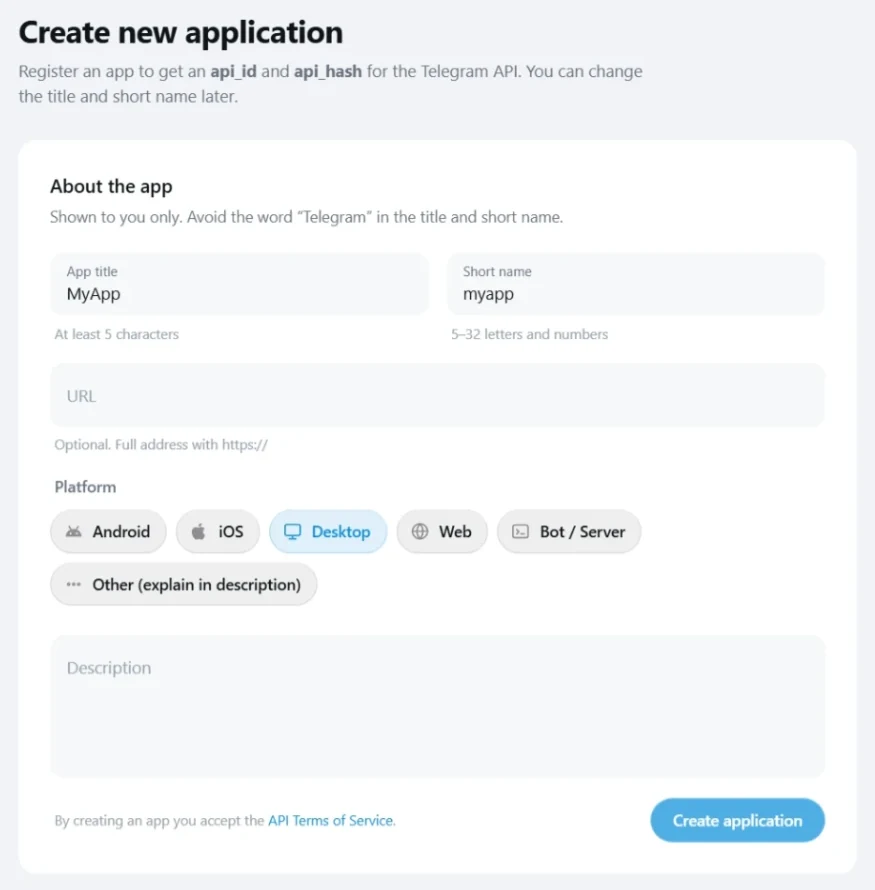
api_id와 api_hash 복사
Credentials 칸에 api_id(숫자)와 api_hash(32자)가 있습니다.
api_hash는 가려져 있으니 눈 모양 버튼으로 보이게 하거나 옆의 복사 버튼을 누르세요.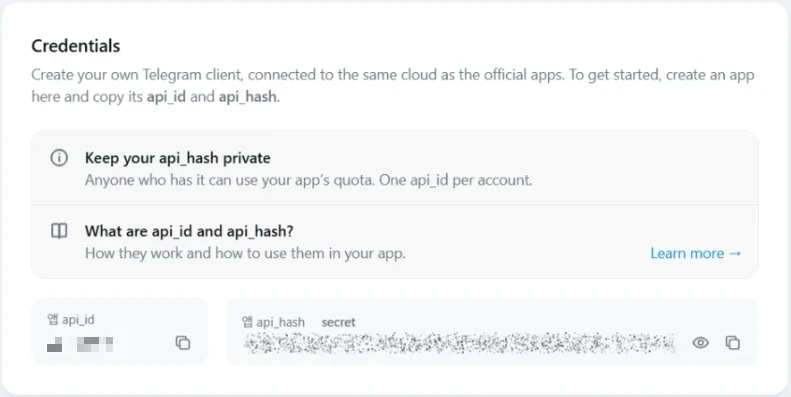
TelePony에 붙여 넣기
TelePony에서 계정 연결을 누릅니다.
첫 화면에 두 값을 붙여 넣고 다음을 누른 뒤, 전화번호로 로그인하면 끝입니다.
시작하기 전에
- 전화번호 하나에 앱 하나
- 텔레그램은 번호마다 앱을 하나만 만들게 합니다.
전에 만들었다면 Development Tools에서 같은 키를 다시 볼 수 있습니다. - api_hash는 비밀로
- 이 값이 있으면 누구나 내 앱의 사용량을 쓸 수 있습니다.
TelePony는 암호화해서 저장하고, 그 계정 로그인에만 씁니다. - ERROR만 뜰 때
- VPN과 광고 차단을 끄고 다른 브라우저로 다시 해 보세요.
이름에 “Telegram”이 들어가거나 앱 제목이 5자보다 짧아도 만들어지지 않습니다.
키에 대해 자주 묻는 질문
계정마다 api_id를 따로 받아야 하나요?
그렇게 하길 권합니다. 각 계정의 번호로 my.telegram.org에 로그인해 받은 키를 그 계정에 쓰세요.
여러 계정이 앱 하나를 함께 쓰지 않고, 계정마다 자기 앱을 갖게 됩니다.
api_id와 api_hash만으로 내 계정에 들어올 수 있나요?
아니요. 키는 앱을 가리킬 뿐입니다.
로그인하려면 텔레그램이 보내는 코드와, 설정했다면 클라우드 비밀번호가 있어야 합니다.
api_hash를 잃어버렸어요
my.telegram.org에 다시 로그인해 Development Tools를 여세요.
같은 api_id와 api_hash가 그대로 있습니다.
봇 토큰과 같은 건가요?
아니요. @BotFather의 봇 토큰은 봇을 움직이고, api_id와 api_hash는 실제 사용자 계정으로 로그인합니다.
TelePony는 사용자 계정으로 보냅니다.
키를 받았다면 첫 계정을 연결하세요.
두 키를 붙여 넣고 전화번호로 로그인하세요.
계정이 연결되면 7일 무료 체험이 시작됩니다.
7일 무료, 카드 등록 없이.